تطبيق Google Lens: دليلك لاستخدام عدسة جوجل
 Ali Basem
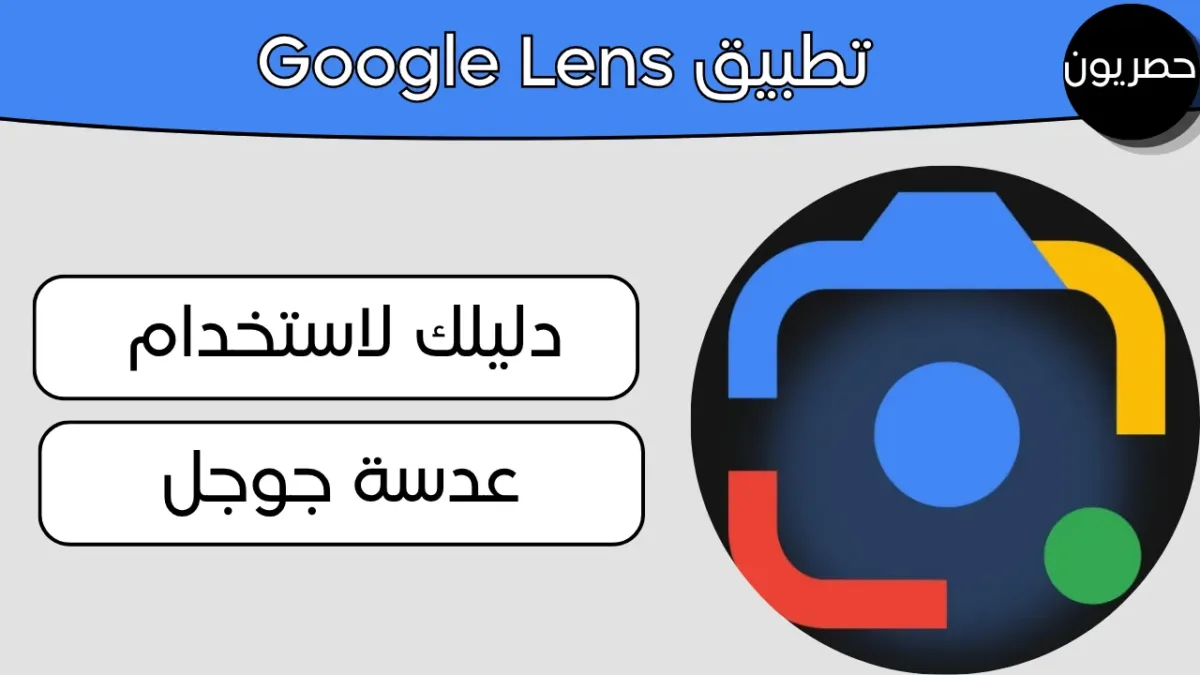
هل صادفت نباتًا لا تعرف اسمه، أو رأيت منتجًا أعجبك ولم تعرف أين تجده، أو احتجت إلى ترجمة كلمات مكتوبة على لوحة أو قائمة طعام؟ هنا تظهر فائدة تطبيق Google Lens المعروف باسم عدسة جوجل، وهو أداة بحث مرئي تساعدك على الوصول إلى معلومات حول الأشياء باستخدام كاميرا الهاتف أو الصور المحفوظة بدلًا من كتابة وصف طويل في محرك البحث.
يقدم Google Lens مجموعة من الاستخدامات اليومية، مثل التعرف على النباتات والحيوانات والمعالم، ونسخ النصوص من الصور، وترجمة الكتابة، والبحث عن منتجات مشابهة. وفي هذا الدليل نشرح طريقة استخدام عدسة جوجل على أندرويد وآيفون، وأهم المميزات، والحالات التي قد لا تكون فيها النتائج دقيقة.
ما هو تطبيق Google Lens؟
Google Lens أو عدسة جوجل هي تقنية للبحث باستخدام الصور والكاميرا، طورتها شركة Google لتساعد المستخدم على فهم ما يظهر أمامه بصريًا. فبدلًا من البحث عن اسم شيء لا تعرفه، يمكنك توجيه كاميرا الهاتف إليه أو اختيار صورة محفوظة، ثم الاطلاع على نتائج ومعلومات مرتبطة به.
على سبيل المثال، تستطيع تصوير زهرة لمعرفة نوعها المحتمل، أو توجيه الكاميرا إلى عبارة بلغة أجنبية لترجمتها، أو تحديد نص داخل صورة ونسخه إلى تطبيق الملاحظات. وتعتمد النتائج على وضوح الصورة وطبيعة العنصر ومدى توفر معلومات مطابقة له على الإنترنت.
أهم استخدامات Google Lens في الحياة اليومية
1. ترجمة النصوص باستخدام الكاميرا
من أكثر استخدامات عدسة جوجل فائدة ترجمة الكلمات والجمل الظاهرة أمام الكاميرا. يمكن أن تساعدك عند قراءة قائمة طعام أو لافتة أو تعليمات منتج مكتوبة بلغة لا تتقنها. افتح وضع الترجمة، ووجّه الكاميرا إلى النص، ثم اختر لغة الترجمة إذا لم تُحدد تلقائيًا.
تستطيع أيضًا اختيار صورة محفوظة تحتوي على نص بدلًا من تصويره مباشرة. وتفيد هذه الخاصية في السفر والدراسة وقراءة بعض المستندات، لكن يُفضّل مراجعة الترجمة إذا كان النص قانونيًا أو طبيًا أو يتضمن تعليمات مهمة؛ فالترجمة الآلية قد تخطئ في المصطلحات أو السياق.
2. نسخ الكلام المكتوب من الصور
إذا كان لديك إعلان أو ورقة أو صفحة كتاب وتريد نقل جزء من النص إلى الهاتف، يمكن أن تساعدك عدسة جوجل في تحديد الكلمات ونسخها بدلًا من كتابتها يدويًا. افتح الصورة داخل Google Lens، وحدد النص المطلوب، ثم اختر النسخ والصقه في المكان المناسب.
تُعد هذه الميزة مفيدة للطلاب والموظفين، خصوصًا عند نقل عنوان أو رقم أو فقرة قصيرة. وقد تحتاج إلى تصحيح بعض الكلمات بعد النسخ، خاصة إذا كانت الصورة غير واضحة أو الخط مزخرفًا أو مكتوبًا بخط اليد.
3. التعرف على النباتات والحيوانات
يمكنك استخدام Google Lens للحصول على معلومات أولية عن نبات أو حيوان لا تعرف اسمه. التقط صورة واضحة للنبات أو اختر صورة من المعرض، ثم راجع النتائج والصور المشابهة للتعرف على النوع المحتمل.
لكن لا تعتمد على نتيجة التطبيق وحدها عند التعامل مع النباتات البرية أو الفطر أو أي نوع قد يكون سامًا؛ فالتشابه بين الأنواع قد يؤدي إلى التعرف الخاطئ. استخدم النتائج كبداية للبحث، واستعن بمصدر متخصص قبل لمس نبات مجهول أو تناوله أو استخدامه علاجيًا.
4. البحث عن المنتجات والأشياء المشابهة
إذا رأيت قطعة ملابس أو حقيبة أو قطعة أثاث وأردت العثور على شيء يشبهها، يمكنك تصويرها أو استخدام لقطة شاشة لها، ثم البحث بصريًا عبر Lens. وقد تظهر لك صور لمنتجات متشابهة ومعلومات عنها بحسب ما يتوفر في نتائج البحث والمنطقة التي تستخدم التطبيق منها.
انتبه إلى أن نتائج التسوق والتوفر التجاري تختلف من بلد إلى آخر، ولا يعني ظهور منتج مشابه أن المتجر يشحن إلى بلدك أو أن السعر المعروض نهائي. تحقق من موقع البائع وسياسة الشحن والاسترجاع قبل الشراء.
5. معرفة معلومات عن المعالم والأماكن
عند زيارة مبنى تاريخي أو معلم سياحي، قد تساعدك عدسة جوجل في الوصول إلى معلومات عنه من خلال تصويره. ويمكن أن تظهر نتائج تتضمن اسم المكان أو صورًا مشابهة أو صفحات تتحدث عن تاريخه.
تظل هذه النتائج نقطة بداية فقط؛ فإذا كنت تحتاج إلى معرفة ساعات الزيارة أو رسوم الدخول أو الموقع الدقيق، فتحقق من الموقع الرسمي للجهة المسؤولة عن المعلم، لأن المعلومات قد تتغير.
6. قراءة الرموز والملصقات والبطاقات
قد تساعدك عدسة جوجل في البحث عن معلومات مرتبطة بالرموز الشريطية وبعض الملصقات والبطاقات. كما يمكنها استخراج أرقام أو عناوين أو بيانات اتصال من صورة، بحسب وضوحها ونوعها. وبعد تحديد النص قد تظهر خيارات مثل النسخ أو الاتصال أو فتح الموقع أو حفظ بيانات الاتصال.
كيفية استخدام Google Lens على هاتف أندرويد
يمكن الوصول إلى Google Lens من خلال تطبيق Google أو Google Photos، وقد يظهر أيضًا داخل تطبيق الكاميرا في بعض الهواتف. اتبع الخطوات التالية:
- افتح تطبيق Google على هاتفك، وتأكد من تحديثه إلى أحدث إصدار متاح.
- ابحث عن رمز عدسة جوجل داخل شريط البحث واضغط عليه.
- اسمح للتطبيق باستخدام الكاميرا إذا ظهرت رسالة تطلب الإذن.
- وجّه الكاميرا إلى النص أو الشيء الذي تريد معرفة معلومات عنه.
- اضغط زر التصوير أو اختر صورة محفوظة من الهاتف.
- انتظر ظهور النتائج، ثم اختر النتيجة الأقرب إلى ما تبحث عنه.
- إذا كنت تريد نسخ نص أو ترجمته، حدد الكلمات واختر الإجراء المناسب من الخيارات الظاهرة.
إذا لم يظهر رمز Lens في تطبيق Google، افتح Google Photos، واختر صورة من المعرض، ثم ابحث عن خيار Lens ضمن أدوات الصورة أو الخيارات المتاحة في إصدار التطبيق لديك.
كيفية استخدام Google Lens على آيفون
يمكن لمستخدمي iPhone الاستفادة من Google Lens من خلال تطبيق Google أو Google Photos، بحسب إصدار التطبيق وتوفر الميزة. ولا يشترط أن يكون الهاتف من إنتاج جوجل حتى تستخدم البحث المرئي.
- افتح App Store وابحث عن تطبيق Google أو Google Photos الرسمي.
- ثبّت التطبيق أو حدّثه إذا كان موجودًا على هاتفك.
- افتح تطبيق Google واضغط رمز Lens الموجود بجوار شريط البحث إذا ظهر.
- اسمح بالوصول إلى الكاميرا عند الحاجة.
- صوّر العنصر الذي تريد البحث عنه أو اختر صورة من مكتبة الصور.
- راجع النتائج واستخدم خيارات الترجمة أو نسخ النص أو البحث عن الصور المشابهة.
قد تختلف أماكن الأزرار وطريقة عرض الخيارات بين أندرويد وآيفون، كما قد تتغير الواجهة بعد تحديث التطبيقات.
كيف تحصل على نتائج أدق من عدسة جوجل؟
ليست كل صورة مناسبة للبحث المرئي؛ فالصورة الضبابية أو المظلمة قد تؤدي إلى نتائج غير دقيقة. لتحسين فرص الوصول إلى المعلومة الصحيحة، جرّب النصائح التالية:
- حسّن الإضاءة: صوّر العنصر في مكان واضح، وتجنب الظلال القوية.
- اقترب من العنصر: اجعل الشيء المطلوب ظاهرًا بحجم مناسب داخل الصورة.
- قلّل الخلفية المزدحمة: حاول أن يكون العنصر الأساسي واضحًا وغير محاط بأشياء كثيرة.
- حدّد الجزء المطلوب: إذا كانت الصورة تحتوي على عدة عناصر، اختر الجزء الذي تريد البحث عنه بدلًا من الصورة كلها.
- جرّب صورة أخرى: إذا لم تكن النتائج مقنعة، غيّر زاوية التصوير أو استخدم صورة أوضح.
- قارن أكثر من نتيجة: لا تعتمد على أول نتيجة، خصوصًا عند التعرف على المنتجات أو النباتات أو الأماكن.
هل تطبيق Google Lens مجاني؟
يمكن استخدام وظائف البحث المرئي الأساسية في Google Lens دون شراء اشتراك مستقل، لكن بعض التجارب والميزات المرتبطة بخدمات جوجل أو أدوات الذكاء الاصطناعي قد تختلف بحسب الحساب والبلد والجهاز وإصدار التطبيق. كما أن استخدام البحث يحتاج عادةً إلى اتصال بالإنترنت، وقد يستهلك بيانات الهاتف عند تحميل الصور والنتائج.
إذا كنت تستخدم باقة إنترنت محدودة، فمن الأفضل الاتصال بشبكة Wi-Fi عند إجراء عمليات بحث كثيرة بالصور، ومراجعة إعدادات استهلاك البيانات في هاتفك.
هل Google Lens آمن؟ وما الذي ينبغي الانتباه إليه؟
مثل أي خدمة تعتمد على الصور والبحث عبر الإنترنت، من المهم الانتباه إلى نوع الصور التي تختارها. تجنب تصوير أو رفع مستندات تحتوي على أرقام هوية أو بيانات مصرفية أو كلمات مرور أو معلومات شخصية حساسة إذا لم تكن بحاجة فعلية إلى ذلك.
وتذكّر أن نتائج Lens ليست إثباتًا قاطعًا لهوية شخص أو صحة مستند أو موثوقية منتج. كما أن التعرف على صورة منتشرة لا يكفي وحده لإثبات تاريخها أو سياقها؛ فقد تظهر صور مشابهة أو منشورات قديمة. لذلك استخدم مصادر مستقلة وموثوقة للتحقق من المعلومات المهمة.
يمكنك مراجعة شرح Google الرسمي حول استخدام Lens من خلال مركز مساعدة صور Google، والاطلاع على صفحة Google Lens الرسمية لمعرفة المزيد عن إمكانات البحث المرئي.
مشكلات شائعة في Google Lens وطرق حلها
رمز Google Lens لا يظهر
حدّث تطبيق Google أو Google Photos من المتجر الرسمي، ثم أغلق التطبيق وافتحه مجددًا. وقد تختلف طريقة الوصول إلى Lens بحسب نوع الهاتف وإصدار النظام.
التطبيق لا يستطيع استخدام الكاميرا
افتح إعدادات الهاتف، وانتقل إلى التطبيقات، ثم اختر تطبيق Google أو التطبيق الذي تستخدمه. راجع الأذونات وتأكد من السماح باستخدام الكاميرا عند الحاجة.
النتائج غير صحيحة
جرّب تصوير العنصر من زاوية أخرى، وتحسين الإضاءة، وتحديد الجزء المقصود من الصورة. وإذا كان الشيء صغيرًا أو متشابهًا مع أنواع أخرى، ابحث باستخدام اسمه المحتمل مع كلمات توضيحية إضافية.
لا تظهر الترجمة بالشكل المطلوب
تأكد من وضوح النص، واختر لغة المصدر واللغة التي تريد الترجمة إليها إذا كان الخيار متاحًا. وقد تواجه الكتابة اليدوية أو الخطوط المزخرفة صعوبة في التعرف الدقيق.
الأسئلة الشائعة حول تطبيق Google Lens
هل Google Lens تطبيق مستقل؟
يمكن الوصول إلى Google Lens من تطبيقات جوجل مثل Google وGoogle Photos، وقد يتوفر ضمن الكاميرا في بعض الهواتف. لذلك لا يحتاج كل مستخدم إلى تثبيت تطبيق مستقل يحمل اسم Lens.
هل يعمل Google Lens باللغة العربية؟
يمكن استخدامه مع النصوص واللغات التي تدعمها خدمات جوجل، وتشمل إمكانات الترجمة لغات متعددة. وقد تختلف دقة التعرف على النص العربي بحسب وضوح الصورة ونوع الخط.
هل يمكن استخدام Google Lens مع صورة موجودة في الهاتف؟
نعم، يمكنك اختيار صورة أو لقطة شاشة محفوظة بدلًا من تصوير العنصر في اللحظة نفسها، ثم تحليلها والبحث عن معلومات مرتبطة بها.
هل يتعرف Google Lens على النباتات؟
يمكنه عرض نتائج تساعد على التعرف على أنواع كثيرة من النباتات، لكن النتيجة ليست تشخيصًا علميًا مؤكدًا. لا تتناول نباتًا مجهولًا اعتمادًا على التطبيق وحده.
هل يحتاج Google Lens إلى الإنترنت؟
تحتاج معظم عمليات البحث وتحليل الصور إلى اتصال بالإنترنت حتى يتمكن التطبيق من عرض النتائج والمعلومات. وقد لا تعمل بعض الوظائف بالطريقة نفسها عند انقطاع الاتصال.
الخلاصة
يحوّل تطبيق Google Lens كاميرا الهاتف إلى وسيلة بحث تساعدك على فهم الأشياء من حولك؛ فهو مفيد لترجمة النصوص ونسخها، والتعرف على النباتات والمعالم، والبحث عن المنتجات والصور المشابهة. ابدأ بتجربة ميزة واحدة تناسب احتياجك، واحرص على وضوح الصور ومراجعة النتائج من مصادر موثوقة عندما تكون المعلومة مهمة. بهذه الطريقة تستفيد من عدسة جوجل عمليًا دون الاعتماد المفرط على نتائج قد تكون غير دقيقة.

Ali Basem
لدي خبرة واسعة في التدوين بشكل عام، اتابع معكم أحدث التقنيات والأجهزة، ويحدّث ترددات القنوات الفضائية أولًا بأول مع شرح طريقة الضبط والتثبيت.