
اختبار سرعة الإنترنت وتحسينها: 10 حلول عملية لزيادة الاستقرار والسرعة
 Ali Basem
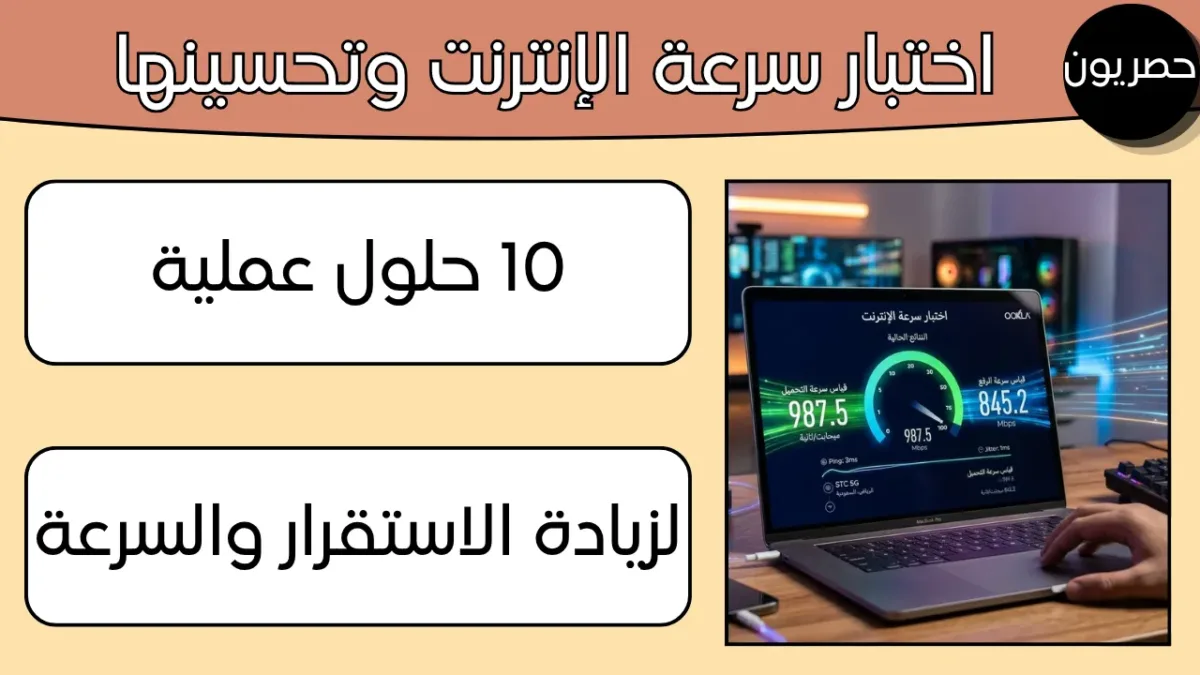
هل تعاني من بطء الإنترنت أثناء مشاهدة الفيديو أو حضور الاجتماعات أو اللعب عبر الشبكة؟ قبل أن تغيّر شركة الاتصالات أو تشترك في باقة أعلى، من الأفضل أن تبدأ بقياس سرعة الاتصال ومعرفة سبب المشكلة. فقد يكون البطء ناتجًا عن ضعف إشارة الواي فاي، أو كثرة الأجهزة المتصلة، أو إعدادات الراوتر، وليس بالضرورة من باقة الإنترنت نفسها.
في هذا الدليل نشرح طريقة اختبار سرعة الإنترنت بصورة صحيحة، ومعنى نتائج التنزيل والرفع وPing وJitter، ثم نستعرض 10 حلول عملية تساعدك على تحسين سرعة الشبكة المنزلية أو اتصالك اللاسلكي، مع توضيح متى تحتاج إلى التواصل مع مزود الخدمة.
ما المقصود بسرعة الإنترنت؟
سرعة الإنترنت هي معدل انتقال البيانات بين جهازك والخوادم الموجودة على الشبكة، وغالبًا ما تُقاس بوحدة ميجابت في الثانية (Mbps). لكن قراءة السرعة لا تعتمد على رقم واحد فقط؛ فهناك عدة مؤشرات تساعدك على فهم جودة الاتصال:
- سرعة التنزيل Download: توضح سرعة استقبال البيانات من الإنترنت إلى جهازك، مثل مشاهدة الفيديو أو تنزيل الملفات أو فتح المواقع.
- سرعة الرفع Upload: تقيس سرعة إرسال البيانات من جهازك إلى الإنترنت، مثل رفع الصور والملفات وإرسال الفيديو أثناء الاجتماعات.
- زمن الاستجابة Ping: يقيس الوقت الذي يحتاجه الاتصال للحصول على رد من الخادم، ويُقاس بالمللي ثانية. انخفاضه يكون أفضل عادة للألعاب والمكالمات المباشرة.
- التذبذب Jitter: يوضح مدى اختلاف زمن الاستجابة من قياس إلى آخر. ارتفاعه قد يؤدي إلى تقطع الصوت أو تأخر الصورة في المكالمات والألعاب.
لذلك قد تحصل على سرعة تنزيل مرتفعة، ومع ذلك تواجه تأخرًا في الألعاب أو تقطعًا في مكالمات الفيديو إذا كان زمن الاستجابة أو التذبذب مرتفعًا.
كيف تجري اختبار سرعة الإنترنت بطريقة صحيحة؟
يمكنك قياس سرعة اتصالك من الهاتف أو الكمبيوتر باستخدام مواقع متخصصة، ولا تحتاج غالبًا إلى تثبيت برنامج إضافي. من أشهر الخيارات:
- Speedtest by Ookla: يقيس سرعة التنزيل والرفع وزمن الاستجابة، ويتيح اختيار خادم الاختبار.
- Fast.com: أداة بسيطة لقياس سرعة التنزيل، ويمكن إظهار تفاصيل إضافية مثل سرعة الرفع وزمن الاستجابة من إعدادات الاختبار.
- Cloudflare Speed Test: يعرض مجموعة من مؤشرات أداء الاتصال، ومنها السرعة وزمن الاستجابة.
خطوات إجراء الاختبار من الهاتف
- اتصل بشبكة الواي فاي التي تريد قياس سرعتها، وتأكد من أنك لا تستخدم بيانات الهاتف بدلًا منها.
- اقترب من الراوتر إذا كنت تريد معرفة أفضل أداء يمكن أن تصل إليه الشبكة اللاسلكية.
- أوقف مؤقتًا تنزيل الملفات وتحديث التطبيقات ومشاهدة الفيديو على الأجهزة الأخرى.
- افتح أحد مواقع قياس السرعة السابقة من متصفح الهاتف.
- اضغط على بدء الاختبار وانتظر حتى تظهر النتائج.
- سجّل سرعة التنزيل والرفع وPing وJitter إن كانت الأداة تعرضها.
- كرر الاختبار مرتين أو ثلاثًا، ويفضل في أوقات مختلفة من اليوم.
إذا أردت معرفة أداء خط الإنترنت نفسه بصورة أقرب إلى الدقة، فمن الأفضل إجراء اختبار باستخدام كمبيوتر متصل بالراوتر عبر كابل Ethernet، مع إيقاف الأنشطة التي تستهلك الشبكة. أما اختبار الهاتف عبر الواي فاي فيقيس أداء الاتصال الذي يصل إلى الهاتف، ويتأثر بمسافة الجهاز وقدراته والتداخل اللاسلكي.
كيف تفهم نتيجة اختبار السرعة؟
لا تحكم على جودة الإنترنت من رقم التنزيل وحده. قارن النتائج بما تقدمه باقتك، وانتبه إلى ظروف الاختبار:
- تنزيل منخفض ورفع منخفض: قد تكون هناك مشكلة في الاتصال أو الراوتر أو ازدحام في الشبكة.
- تنزيل جيد ورفع ضعيف: قد تلاحظ المشكلة عند إرسال الملفات أو إجراء مكالمات الفيديو.
- Ping مرتفع: قد تشعر بتأخر الاستجابة، خصوصًا في الألعاب عبر الإنترنت.
- Jitter مرتفع: قد يصبح الاتصال غير مستقر حتى لو كانت سرعة التنزيل جيدة.
- اختلاف النتائج بين الهاتف والكمبيوتر: قد يرجع إلى اختلاف قدرات الأجهزة أو جودة استقبال الواي فاي أو خادم الاختبار.
تذكّر أن سرعة الباقة المعلنة لا تعني بالضرورة أن كل جهاز في المنزل سيحصل على الرقم نفسه عبر الواي فاي. فالسرعة التي تصل إلى الراوتر تختلف عن الأداء الذي يقيسه هاتف بعيد عنه، كما أن مواصفات الراوتر والجهاز تؤثر في النتيجة.
10 حلول عملية لتحسين سرعة الإنترنت
1. أعد تشغيل الراوتر بطريقة صحيحة
قد يساعد إيقاف الراوتر وإعادة تشغيله على معالجة بعض المشكلات المؤقتة في الاتصال. افصل الكهرباء عنه لمدة 30 ثانية تقريبًا، ثم أعد توصيله وانتظر حتى تستقر مؤشرات الاتصال. بعد ذلك أجرِ اختبار سرعة جديدًا.
لا تكرر إعادة التشغيل مرات كثيرة دون سبب، ولا تضغط زر إعادة ضبط المصنع (Reset)؛ فهذا الإجراء قد يمسح إعدادات الشبكة وبيانات الاتصال التي تحتاج إليها لتشغيل الخدمة.
2. اقترب من الراوتر وتجنب الحواجز
تضعف إشارة الواي فاي كلما زادت المسافة بين الجهاز والراوتر، وقد تتأثر بالجدران الخرسانية والأبواب والأثاث وبعض العوائق الأخرى. جرّب إجراء اختبار السرعة بالقرب من الراوتر ثم في الغرفة التي تعاني فيها من البطء.
إذا كانت النتيجة أفضل كثيرًا بالقرب منه، فالمشكلة قد تكون في تغطية الشبكة داخل المنزل أكثر من كونها في سرعة الباقة.
3. اختر نطاق الواي فاي المناسب: 2.4GHz أو 5GHz
تعمل كثير من أجهزة الراوتر الحديثة على نطاقين لاسلكيين، ولكل منهما استخدام مناسب:
- 2.4GHz: يمتاز عادة بمدى تغطية أوسع وقدرة أفضل على الوصول عبر بعض الحواجز، لكنه قد يكون أكثر عرضة للتداخل والازدحام.
- 5GHz: يوفر غالبًا سرعات أعلى واتصالًا أفضل على المسافات القريبة، لكن مداه أقل نسبيًا وقد تضعف إشارته عبر الجدران.
إذا كنت قريبًا من الراوتر وتريد سرعة أعلى، جرّب الاتصال بشبكة 5GHz إن كان جهازك يدعمها. أما إذا كنت في غرفة بعيدة، فقد يكون نطاق 2.4GHz أنسب من ناحية التغطية. لا يعني اختيار 5GHz وحده أن السرعة ستتحسن في كل الحالات.
4. استخدم كابل Ethernet عند الإمكان
إذا كنت تستخدم كمبيوترًا مكتبيًا أو جهاز ألعاب أو تلفازًا ذكيًا ثابتًا في مكانه، فجرّب توصيله بالراوتر عبر كابل شبكة Ethernet. يوفر الاتصال السلكي عادة استقرارًا أكبر ويقلل التأثر بالتداخل اللاسلكي.
هذه الخطوة مهمة أيضًا عند تشخيص المشكلة: إذا كانت السرعة جيدة عبر الكابل وضعيفة عبر الواي فاي، فمن المرجح أن المشكلة في التغطية أو إعدادات الشبكة اللاسلكية.
5. أوقف التنزيلات والتحديثات التي تعمل في الخلفية
قد تستهلك بعض الأجهزة جزءًا كبيرًا من سعة الاتصال دون أن تلاحظ، مثل تحديثات الألعاب والهواتف، ورفع الصور إلى التخزين السحابي، وتنزيل الملفات الكبيرة، وتشغيل الفيديو بجودة مرتفعة.
قبل اختبار السرعة، أوقف هذه الأنشطة مؤقتًا، وتحقق من الأجهزة المتصلة بالشبكة. وإذا كان أحد أفراد الأسرة يشاهد بثًا مباشرًا أو ينزّل لعبة كبيرة، فقد يؤثر ذلك في نتيجة الاختبار وفي تجربة بقية المستخدمين.
6. ضع الراوتر في مكان مفتوح ومرتفع
مكان الراوتر يؤثر مباشرة في انتشار الإشارة. حاول وضعه في مكان مرتفع ومفتوح وقريب من وسط المنزل قدر الإمكان، بدل وضعه داخل خزانة أو خلف التلفاز أو بجوار الأرض.
ابتعد به عن مصادر التداخل المحتملة والأجهزة الإلكترونية التي قد تؤثر في الإشارة، ولا تضعه في زاوية مغلقة إذا كانت هناك غرف تحتاج إلى تغطية جيدة. جرّب تغيير موقعه ثم قارن النتائج في الغرف المختلفة.
7. حدّث الراوتر وافحص قدراته
قد يكون الراوتر قديمًا أو لا يدعم السرعات التي توفرها باقتك. افحص طراز الجهاز ومواصفاته، وتأكد من أنه يدعم نوع الاتصال والسرعة المطلوبة، وأن منافذ الشبكة فيه لا تفرض حدًا أقل من سرعة الاشتراك.
تحقق أيضًا من وجود تحديث رسمي للبرنامج الثابت (Firmware) من الشركة المصنعة. نفّذ التحديث وفق تعليمات الشركة، ولا تثبّت ملفات مجهولة المصدر أو تفصل الكهرباء عن الراوتر أثناء التحديث.
8. غيّر قناة الواي فاي عند وجود ازدحام
في المباني السكنية قد تتداخل شبكات الجيران، خصوصًا عندما تستخدم شبكات كثيرة القنوات اللاسلكية نفسها أو قنوات متقاربة. قد يؤدي ذلك إلى ضعف الأداء أو عدم استقرار الاتصال.
تتيح بعض أجهزة الراوتر اختيار القناة تلقائيًا، بينما تسمح أجهزة أخرى بتغييرها من لوحة الإدارة. إذا لم تكن لديك خبرة بالإعدادات، استخدم الاختيار التلقائي أو اطلب مساعدة مزود الخدمة بدل تغيير إعدادات عشوائية قد تزيد المشكلة.
9. افحص الأجهزة المتصلة واحمِ شبكة الواي فاي
كل جهاز يستخدم الشبكة قد يشارك في استهلاك سعتها، وقد يؤدي وجود أجهزة غير معروفة أو استخدام عدد كبير من الأجهزة في الوقت نفسه إلى تراجع الأداء.
راجع قائمة الأجهزة المتصلة من تطبيق الراوتر أو لوحة إدارته، وأزل الأجهزة التي لم تعد تستخدمها. واحرص على وضع كلمة مرور قوية وتفعيل إعدادات التشفير الحديثة المتاحة في جهازك.
يمكنك قراءة دليلنا عن حماية شبكة الواي فاي المنزلية لمعرفة خطوات تأمين الشبكة وتقليل فرص اتصال أشخاص غير مصرح لهم بها.
10. قارن النتائج وتواصل مع مزود الخدمة عند استمرار المشكلة
إذا جرّبت الحلول السابقة وما زالت السرعة أقل بكثير من المتوقع، نفّذ عدة اختبارات في أوقات مختلفة، ويفضل أن يكون أحدها عبر كابل Ethernet إذا توفر. احتفظ بالنتائج مع تاريخ ووقت كل اختبار.
بعد ذلك تواصل مع شركة الاتصالات واطلب فحص الخط أو الخدمة، واسأل عن السرعة الفعلية المتاحة لباقتك وأي أعطال أو أعمال صيانة في منطقتك. وإذا كانت المشكلة تظهر في ساعات محددة فقط، فأخبر الدعم بذلك؛ فقد تكون مرتبطة بازدحام الشبكة أو ظروف الخدمة في تلك الأوقات.
لماذا تختلف سرعة الإنترنت من وقت إلى آخر؟
من الطبيعي أن تتغير نتيجة اختبار السرعة بدرجة محدودة، لأن أداء الإنترنت يتأثر بعوامل متعددة، منها:
- عدد الأجهزة التي تستخدم الشبكة في الوقت نفسه.
- التنزيلات وعمليات رفع الملفات والتحديثات التلقائية.
- المسافة بين الجهاز والراوتر والعوائق الموجودة بينهما.
- قدرات الهاتف أو الكمبيوتر ومواصفات بطاقة الشبكة.
- جودة الراوتر ومدى دعمه للسرعات الحديثة.
- ازدحام الشبكة أو اختلاف مسار الاتصال إلى خادم الاختبار.
- استخدام VPN أو بعض التطبيقات التي تمرر الاتصال عبر خوادم إضافية.
لهذا السبب لا تعتمد على اختبار واحد فقط، ولا تقارن نتيجة اختبار عبر الواي فاي بنتيجة أخرى عبر كابل الشبكة دون مراعاة اختلاف طريقة الاتصال.
متى تحتاج إلى ترقية باقة الإنترنت؟
قد تكون ترقية الباقة مفيدة إذا كان الاتصال مستقرًا، والراوتر مناسبًا، ومع ذلك لا تكفي السرعة الحالية لعدد المستخدمين وطبيعة الاستخدام داخل المنزل. فاحتياجات أسرة تشاهد عدة مقاطع بدقة عالية وتستخدم اجتماعات الفيديو تختلف عن احتياجات شخص يتصفح المواقع ويرسل الرسائل فقط.
لكن لا تتسرع في دفع تكلفة باقة أعلى قبل التأكد من أن الراوتر والأجهزة قادرة على الاستفادة منها، وأن المشكلة ليست في ضعف الواي فاي أو التداخل أو خلل فني لدى مزود الخدمة.
أسئلة شائعة حول اختبار سرعة الإنترنت
هل اختبار سرعة الإنترنت من الهاتف دقيق؟
نعم، يمكن أن يعطيك مؤشرًا مفيدًا عن أداء الاتصال الذي يصل إلى هاتفك. لكن النتيجة تتأثر بمكان الهاتف وقدراته ونوع شبكة الواي فاي والأنشطة التي تعمل في الخلفية. ولقياس أداء الخط بصورة أقرب إلى الدقة، استخدم كمبيوترًا متصلًا بالراوتر عبر Ethernet إن أمكن.
كم مرة يجب أن أقيس سرعة الإنترنت؟
إذا كنت تتحقق من مشكلة بطء، أجرِ الاختبار مرتين أو ثلاثًا في أوقات مختلفة، مع تثبيت ظروف الاختبار قدر الإمكان. لا تحتاج إلى القياس المستمر إذا كان الاتصال يعمل بصورة طبيعية.
هل سرعة التنزيل هي الأهم؟
تعتمد الأهمية على استخدامك. التنزيل مهم لمشاهدة الفيديو وتحميل الملفات، والرفع مهم لإرسال الملفات والاجتماعات المرئية، أما Ping وJitter فيؤثران في سرعة الاستجابة واستقرار المكالمات والألعاب.
هل تغيير DNS يزيد سرعة الإنترنت؟
قد يساعد تغيير DNS في بعض الحالات على تحسين سرعة بدء فتح المواقع أو حل مشكلات الوصول إلى أسماء النطاقات، لكنه لا يرفع سرعة باقة الإنترنت نفسها، ولا يعالج ضعف إشارة الواي فاي أو بطء الخط.
لماذا تكون السرعة جيدة بجانب الراوتر وضعيفة في الغرف البعيدة؟
غالبًا بسبب ضعف إشارة الواي فاي نتيجة المسافة أو الجدران أو التداخل. جرّب تغيير مكان الراوتر أو استخدام نطاق مناسب أو حل تغطية متوافق مع مساحة المنزل، ثم أعد الاختبار.
هل إعادة ضبط المصنع تحسن سرعة الراوتر؟
ليست خطوة أولى مناسبة؛ لأنها قد تمسح اسم الشبكة وكلمة المرور وإعدادات مزود الخدمة. ابدأ بإعادة التشغيل العادية، ولا تستخدم إعادة ضبط المصنع إلا عند الحاجة ومع توفر بيانات الإعداد أو تعليمات الدعم الفني.
الخلاصة
يبدأ تحسين الإنترنت بمعرفة المشكلة بدل تغيير الباقة مباشرة. أجرِ اختبار سرعة في ظروف مناسبة، وقارن التنزيل والرفع وPing وJitter، ثم جرّب الحلول العشرة: إعادة تشغيل الراوتر، تحسين موقعه، اختيار نطاق الواي فاي المناسب، استخدام كابل Ethernet، إيقاف التنزيلات، تحديث الجهاز، تقليل التداخل، ومراجعة الأجهزة المتصلة.
إذا بقي الأداء أقل من المتوقع بعد هذه الخطوات، احتفظ بنتائج الاختبارات وتواصل مع مزود الخدمة لفحص الاتصال. بهذه الطريقة تستطيع تحديد ما إذا كانت المشكلة في تغطية الواي فاي أو الراوتر أو الخدمة نفسها، واتخاذ القرار المناسب دون إنفاق غير ضروري.

Ali Basem
لدي خبرة واسعة في التدوين بشكل عام، اتابع معكم أحدث التقنيات والأجهزة، ويحدّث ترددات القنوات الفضائية أولًا بأول مع شرح طريقة الضبط والتثبيت.