مفاتيح المرور Passkeys: تسجيل الدخول دون كلمة مرور
 Ali Basem
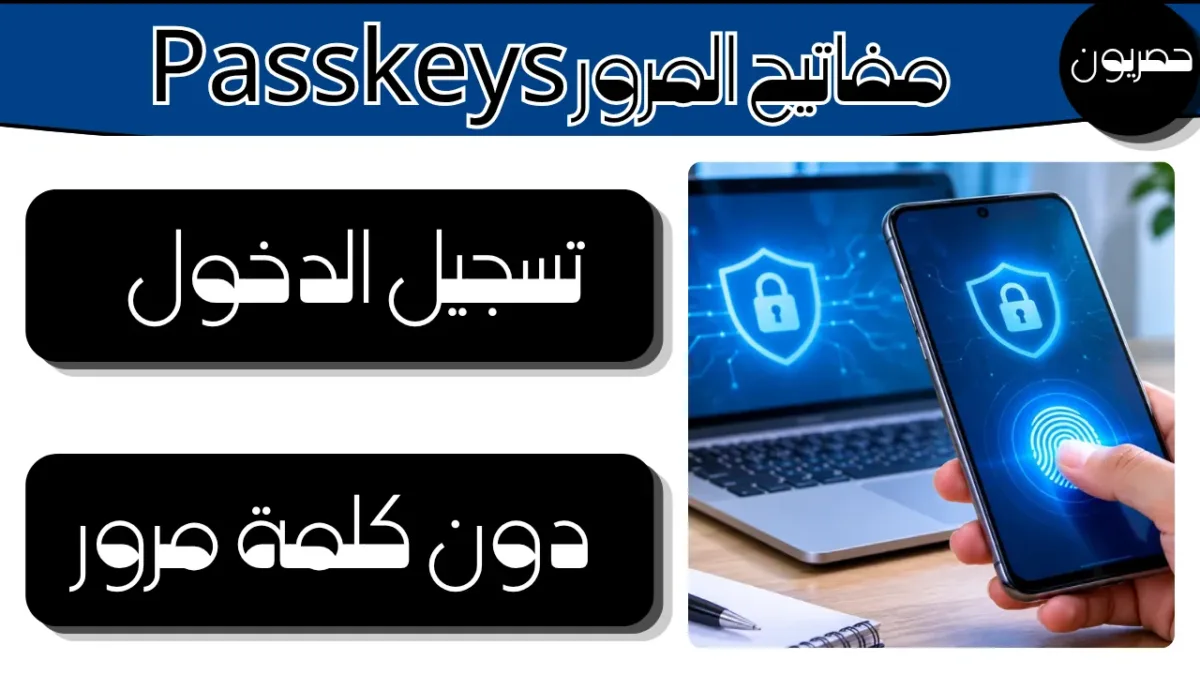
هل تخيلت أن تدخل إلى حسابك على الإنترنت باستخدام بصمة إصبعك أو التعرف على وجهك، دون الحاجة إلى تذكر كلمة مرور طويلة؟ هذه هي الفكرة التي تعتمد عليها تقنية مفاتيح المرور Passkeys، وهي وسيلة حديثة لتسجيل الدخول إلى المواقع والتطبيقات بطريقة أسهل وأكثر مقاومة لعدد من هجمات سرقة الحسابات.
أصبحت كلمات المرور التقليدية مصدر إزعاج لكثير من المستخدمين؛ فقد ينسى الشخص كلمة المرور، أو يستخدم الكلمة نفسها في أكثر من موقع، أو يقع ضحية رسالة تصيد تطلب منه إدخال بياناته في صفحة مزيفة. وتأتي مفاتيح المرور لتقدم طريقة مختلفة تعتمد على مفاتيح تشفير مرتبطة بالحساب والجهاز، مع تأكيد هوية المستخدم من خلال قفل الشاشة أو البصمة أو التعرف على الوجه.
في هذا الدليل نشرح معنى مفاتيح المرور Passkeys، وكيف تعمل، وما الفرق بينها وبين كلمة المرور ورمز التحقق، وكيفية إعدادها لحساب Google على الهاتف والكمبيوتر، وما الذي ينبغي الانتباه إليه قبل تفعيلها، خصوصًا عند تغيير الهاتف أو فقدانه.
ما هي مفاتيح المرور Passkeys؟
مفاتيح المرور هي بيانات اعتماد رقمية تُستخدم لإثبات هوية صاحب الحساب عند تسجيل الدخول إلى موقع إلكتروني أو تطبيق يدعم هذه التقنية. وهي بديل حديث لكلمات المرور، إذ لا يحتاج المستخدم عادةً إلى كتابة كلمة مرور في كل مرة يريد فيها الدخول.
بدلًا من الاعتماد على كلمة سر يكتبها المستخدم ويحفظها، تعتمد التقنية على زوج من مفاتيح التشفير: مفتاح خاص يحتفظ به الجهاز أو مزود إدارة المفاتيح، ومفتاح عام يرتبط بالخدمة التي أنشأت الحساب لديها. وعند محاولة تسجيل الدخول، يجري التحقق من امتلاك المفتاح الصحيح دون إرسال السر الخاص نفسه إلى الموقع.
بعد اختيار الحساب، يطلب الهاتف أو الكمبيوتر من المستخدم تأكيد هويته بالطريقة المتاحة، مثل بصمة الإصبع أو التعرف على الوجه أو رمز PIN أو نمط قفل الشاشة. وبذلك لا يحتاج المستخدم إلى تذكر كلمة مرور جديدة لكل خدمة تدعم مفاتيح المرور.
وتعتمد التقنية على معايير مصادقة حديثة، من بينها WebAuthn وFIDO، بهدف جعل تسجيل الدخول أسهل وتقليل فرص نجاح هجمات التصيد الاحتيالي.
كيف تعمل مفاتيح المرور؟
لفهم طريقة عمل Passkeys، تخيل أنك أنشأت حسابًا في موقع يدعم هذه التقنية. بعد تسجيل الدخول بالطريقة المعتادة، يعرض الموقع خيار إنشاء مفتاح مرور. عند الموافقة، ينشئ الجهاز بيانات تشفير خاصة بالحساب، ويحتفظ بالجزء الخاص بطريقة آمنة، بينما يسجل الموقع الجزء العام الذي يحتاج إليه للتحقق من عمليات الدخول.
عندما تعود إلى الموقع لاحقًا، لن تحتاج غالبًا إلى كتابة كلمة المرور. سيعرض المتصفح أو نظام التشغيل خيار استخدام مفتاح المرور المرتبط بالحساب. تختار الحساب، ثم تؤكد هويتك ببصمة الإصبع أو الوجه أو رمز قفل الجهاز.
بعد ذلك يرسل الجهاز استجابة تشفيرية تثبت امتلاك المفتاح الصحيح، ويتحقق الموقع منها باستخدام المفتاح العام المسجل لديه. إذا كانت الاستجابة صحيحة، يسمح لك الموقع بالدخول.
ومن النقاط المهمة أن بصمة إصبعك أو صورة وجهك لا تُرسل عادةً إلى الموقع بوصفها بيانات تسجيل دخول؛ فالمقاييس الحيوية تُستخدم محليًا لفتح المفتاح على جهازك، وفق طريقة عمل النظام الذي تستخدمه.
ما الفرق بين مفاتيح المرور وكلمات المرور التقليدية؟
الفرق الأساسي أن كلمة المرور عبارة عن سر يكتبه المستخدم في الموقع، أما مفتاح المرور فيعتمد على تشفير مرتبط بالخدمة والجهاز، ويجري تأكيد استخدامه عبر آلية فتح قفل الجهاز.
- الحفظ: كلمة المرور تحتاج إلى حفظها أو تخزينها في مدير كلمات مرور، بينما يُدار مفتاح المرور بواسطة الجهاز أو خدمة إدارة المفاتيح المتوافقة.
- طريقة الاستخدام: تكتب كلمة المرور عادةً، أما مفتاح المرور فيُستخدم بعد اختيار الحساب وتأكيد الهوية بالبصمة أو الوجه أو رمز الجهاز.
- التصيد الاحتيالي: يمكن خداع المستخدم لإدخال كلمة مروره في صفحة مزيفة، بينما صُممت مفاتيح المرور لتكون مرتبطة بالموقع الصحيح، ما يجعل استخدامها ضد صفحات التصيد أصعب بكثير.
- إعادة الاستخدام: قد يعيد بعض الأشخاص استخدام كلمة المرور نفسها في مواقع متعددة، أما مفاتيح المرور فتكون مرتبطة بالخدمة التي أُنشئت لها.
- الاسترداد: يمكن إعادة تعيين كلمة المرور من خلال إجراءات الخدمة، بينما يحتاج فقدان مفتاح المرور إلى الاعتماد على جهاز آخر أو مزود المزامنة أو خيارات استرداد الحساب.
هذا لا يعني أن مفاتيح المرور تلغي كل مخاطر اختراق الحسابات؛ فما زال من الضروري حماية الهاتف والبريد الإلكتروني ووسائل استرداد الحساب، وعدم السماح للآخرين بفتح جهازك.
ما مميزات استخدام Passkeys؟
1. حماية أفضل من التصيد الاحتيالي
من أبرز مزايا مفاتيح المرور أنها مصممة لتعمل مع الموقع أو التطبيق الذي أنشأ المفتاح له. لذلك لا يستطيع موقع مزيف عادةً استخدام مفتاح المرور الخاص بموقع آخر، كما يحدث أحيانًا عندما يكتب المستخدم كلمة المرور في صفحة تشبه الصفحة الأصلية.
2. تسجيل دخول أسرع
بدلًا من كتابة اسم المستخدم وكلمة المرور والانتظار لوصول رمز تحقق، يمكن للمستخدم اختيار الحساب وتأكيد هويته بالبصمة أو رمز قفل الجهاز. وتختلف سرعة العملية بحسب الجهاز والخدمة وطريقة التحقق المستخدمة.
3. تقليل مشكلة نسيان كلمات المرور
لا يحتاج المستخدم إلى تذكر كلمة مرور مستقلة لكل حساب يدعم مفاتيح المرور، لأن إدارة المفتاح تتم من خلال الجهاز أو مدير كلمات المرور المتوافق.
4. عدم مشاركة البصمة مع الموقع
تُستخدم البصمة أو ميزة التعرف على الوجه عادةً للتحقق محليًا من أن الشخص الذي يحمل الجهاز مخول باستخدام المفتاح. ولا يعني ذلك أن الموقع يستلم صورة البصمة أو بيانات الوجه نفسها.
5. تقليل الاعتماد على رموز الرسائل النصية
في الخدمات التي تدعم تسجيل الدخول بمفتاح المرور، قد لا يحتاج المستخدم إلى إدخال رمز لمرة واحدة يُرسل عبر الرسائل النصية في كل عملية دخول. ومع ذلك، قد تظل بعض الخدمات تستخدم وسائل تحقق إضافية في حالات معينة.
هل مفاتيح المرور آمنة تمامًا؟
تقدم مفاتيح المرور مستوى حماية قويًا ضد هجمات شائعة، خصوصًا التصيد الاحتيالي وسرقة كلمات المرور وإعادة استخدامها. لكن لا توجد وسيلة أمنية تضمن حماية مطلقة في جميع الظروف.
إذا تمكن شخص من فتح هاتفك ومعرفة رمز قفل الشاشة، فقد يستطيع استخدام المفاتيح المحفوظة عليه بحسب إعدادات الجهاز والحساب. كما أن فقدان الهاتف أو اختراق حساب المزامنة أو إهمال وسائل استرداد الحساب قد يسبب مشكلات في الوصول إلى حساباتك.
لذلك لا تعتمد على وجود مفتاح مرور وحده، بل احرص على استخدام رمز قفل قوي، وتحديث نظام الهاتف، وحماية حساب Google أو Apple الذي يدير مفاتيحك، ومراجعة الأجهزة المسجلة في حساباتك.
طريقة إنشاء مفتاح مرور لحساب Google
تتيح Google إنشاء مفاتيح مرور لحساباتها الشخصية على الأجهزة والمتصفحات المتوافقة. ويمكنك إعدادها من الهاتف أو الكمبيوتر، بشرط توفر المتطلبات التي تحددها Google.
المتطلبات الأساسية
- أن يكون لديك حساب Google تستطيع تسجيل الدخول إليه.
- أن يكون جهازك مدعومًا؛ وتشمل المتطلبات المنشورة Android 9 أو أحدث وiOS 16 أو أحدث، إضافة إلى أنظمة الكمبيوتر المدعومة.
- تفعيل قفل الشاشة على الهاتف أو الكمبيوتر.
- استخدام متصفح متوافق ومحدّث.
- تفعيل سلسلة مفاتيح iCloud على أجهزة Apple عند الحاجة إلى حفظ المفاتيح من خلالها.
خطوات إنشاء مفتاح مرور لحساب Google
- افتح صفحة مفاتيح المرور الرسمية لحساب Google من الرابط: إعداد مفاتيح المرور في Google.
- سجل الدخول إلى حسابك إذا طُلب منك ذلك.
- اختر خيار إنشاء مفتاح مرور.
- قد يطلب منك النظام تأكيد هويتك أو فتح قفل الجهاز.
- اتبع التعليمات التي تظهر على الشاشة لإتمام إنشاء المفتاح.
- بعد اكتمال العملية، تحقق من ظهور مفتاح المرور ضمن إعدادات حسابك.
قد تختلف أسماء الأزرار أو ترتيب الخطوات قليلًا بحسب نوع الجهاز والمتصفح وإصدار النظام. وإذا لم يظهر خيار إنشاء مفتاح مرور، فتأكد من تحديث النظام والمتصفح ومن استيفاء المتطلبات.
كيفية استخدام مفاتيح المرور على هاتف Android
يمكن استخدام مفاتيح المرور على أجهزة Android المتوافقة من خلال مدير كلمات المرور أو مزود مفاتيح المرور الذي يدعمه النظام. وعند إنشاء مفتاح مرور لحساب أو موقع، قد يعرض الهاتف حفظه في مدير كلمات المرور المتاح.
- تأكد من تحديث نظام Android ومتصفح Chrome.
- فعّل قفل الشاشة باستخدام رمز PIN أو نمط أو بصمة أو وسيلة متاحة.
- افتح الموقع أو التطبيق الذي يدعم Passkeys.
- سجل الدخول بالطريقة الحالية إذا كانت هذه أول مرة تنشئ فيها المفتاح.
- افتح إعدادات الأمان أو تسجيل الدخول في الحساب.
- اختر إنشاء مفتاح مرور أو إضافة Passkey.
- وافق على حفظ المفتاح في مزود كلمات المرور الذي تستخدمه.
- أكد العملية باستخدام قفل الشاشة.
في بعض إصدارات Android، يمكنك اختيار مزود حفظ مفاتيح المرور من إعدادات النظام ضمن كلمات المرور ومفاتيح المرور والملء التلقائي. وقد تختلف أسماء القوائم بحسب الشركة المصنعة وإصدار النظام.
كيفية إعداد مفاتيح المرور على iPhone
تدعم أجهزة iPhone مفاتيح المرور من خلال المواقع والتطبيقات المتوافقة، ويمكن حفظها في تطبيق كلمات المرور أو سلسلة مفاتيح iCloud وفق إعدادات الجهاز وإصدار النظام.
- تأكد من تحديث نظام iPhone.
- تحقق من إعداد قفل الشاشة وميزة Face ID أو Touch ID إذا كانت متاحة.
- افتح تطبيقًا أو موقعًا يدعم مفاتيح المرور.
- سجل الدخول إلى حسابك بالطريقة المعتادة.
- انتقل إلى إعدادات الحساب أو الأمان.
- اختر إضافة مفتاح مرور عندما يظهر الخيار.
- وافق على حفظ المفتاح واتبع التعليمات الظاهرة.
- استخدم Face ID أو Touch ID أو رمز الجهاز لتأكيد العملية.
إذا لم يظهر خيار Passkey، فقد يكون الموقع أو التطبيق لا يدعم هذه التقنية حتى الآن. ويمكن مراجعة شرح Apple الرسمي من خلال دليل استخدام مفاتيح المرور على iPhone.
هل يمكن استخدام مفتاح المرور على الكمبيوتر؟
نعم، يمكن استخدام مفاتيح المرور على أجهزة الكمبيوتر المتوافقة، سواء كانت تعمل بنظام Windows أو macOS أو ChromeOS، بحسب متطلبات الموقع والمتصفح ونظام التشغيل.
إذا كان مفتاح المرور محفوظًا على هاتفك، فقد تتمكن من استخدامه لتسجيل الدخول إلى موقع على الكمبيوتر عبر مسح رمز QR أو اتباع تعليمات الاتصال بين الجهازين. وقد يتطلب ذلك تفعيل Bluetooth في الهاتف والكمبيوتر، بحسب طريقة تسجيل الدخول التي توفرها الخدمة.
كما يمكن حفظ مفاتيح المرور مباشرة على الكمبيوتر أو في مدير كلمات مرور متوافق، ثم استخدامها عند تسجيل الدخول من الجهاز نفسه.
ماذا يحدث إذا فقدت الهاتف الذي يحتوي على مفاتيح المرور؟
فقدان الهاتف لا يعني بالضرورة فقدان جميع حساباتك، لكن طريقة استعادة الوصول تعتمد على المكان الذي حُفظت فيه مفاتيح المرور، وما إذا كانت متزامنة مع حساب موثوق أو محفوظة على الجهاز فقط.
إذا كانت مفاتيحك محفوظة في خدمة مزامنة مثل مدير كلمات المرور من Google أو سلسلة مفاتيح iCloud، فقد تتمكن من استعادتها بعد تسجيل الدخول إلى الحساب على جهاز جديد واستيفاء إجراءات التحقق. أما إذا كانت مرتبطة بجهاز واحد فقط، فقد تحتاج إلى استخدام طريقة دخول بديلة أو إجراء استرداد الحساب لدى الخدمة.
لتقليل المخاطر، اتبع النصائح التالية:
- أضف وسيلة استرداد موثوقة إلى حسابك، مثل بريد إلكتروني أو رقم هاتف محدث.
- احتفظ بإمكانية الوصول إلى حساب Google أو Apple الذي يدير مزامنة المفاتيح.
- لا تعتمد على هاتف واحد إذا كانت حساباتك المهمة لا توفر أي وسيلة بديلة.
- استخدم ميزة العثور على الجهاز وقفل الهاتف أو مسح بياناته عند فقدانه، إذا كانت متاحة.
- راجع الأجهزة المسجلة في حساباتك واحذف الأجهزة التي لم تعد تستخدمها.
- لا تنشئ مفاتيح مرور على أجهزة عامة أو مشتركة.
هل يجب حذف كلمة المرور بعد إنشاء Passkey؟
ليس بالضرورة. بعض الخدمات تسمح باستخدام مفتاح المرور وكلمة المرور معًا، بينما قد تمنح خدمات أخرى خيار تسجيل الدخول بمفتاح المرور أولًا مع إبقاء وسائل بديلة للحالات التي يتعذر فيها استخدامه.
وتوضح Google أن إنشاء مفتاح مرور لا يعني بالضرورة اختفاء خيار كلمة المرور من الحساب. لذلك لا تحذف وسائل الدخول البديلة أو تغيّر إعدادات الأمان قبل التأكد من أنك تستطيع الوصول إلى حسابك من أجهزتك المعتادة.
أخطاء يجب تجنبها عند استخدام مفاتيح المرور
- إنشاء مفتاح على جهاز شخص آخر: لا تحفظ مفتاح مرور لحسابك على هاتف أو كمبيوتر لا تملكه أو لا تتحكم فيه.
- إهمال رمز قفل الشاشة: استخدم رمزًا قويًا ولا تشاركه مع الآخرين.
- عدم تحديث النظام: التحديثات تساعد على تحسين الأمان والتوافق مع الخدمات.
- الخلط بين Passkeys ورمز PIN: رمز PIN قد يكون وسيلة فتح الجهاز، لكنه ليس بالضرورة مفتاح المرور نفسه.
- تجاهل وسائل الاسترداد: تأكد من تحديث بريدك ورقم هاتفك ووسائل استعادة الحساب.
- الثقة برسائل غير موثوقة: لا تضغط على روابط مجهولة تطلب منك إدارة مفاتيح المرور أو تأكيد بيانات حسابك.
مفاتيح المرور وعلاقتها بحماية الحسابات من الاختراق
تُعد مفاتيح المرور خطوة مهمة في تطوير أمن الحسابات، لكنها جزء من منظومة حماية أوسع. فإذا كنت تريد حماية حساباتك، فمن الأفضل الجمع بين استخدام وسائل تسجيل دخول قوية ومراجعة الأجهزة المتصلة بالحساب وتحديث التطبيقات وتجنب الروابط المشبوهة.
يمكنك أيضًا الاطلاع على دليلنا حول تأمين واتساب وإعدادات حماية الحساب، وقراءة مقال علامات اختراق الهاتف وطرق الحماية لمعرفة خطوات إضافية تساعدك في حماية أجهزتك وبياناتك.
أسئلة شائعة حول مفاتيح المرور Passkeys
هل مفاتيح المرور مجانية؟
إنشاء مفتاح المرور واستخدامه لا يتطلب عادةً دفع رسوم مستقلة من المستخدم، لكن ذلك يعتمد على الخدمة والجهاز المستخدم. وقد تكون هناك خدمات أو أجهزة اختيارية مدفوعة لاستخدامات أخرى.
هل تعمل مفاتيح المرور دون إنترنت؟
تحتاج عملية تسجيل الدخول إلى الموقع أو التطبيق إلى اتصال بالخدمة للتحقق من الهوية، حتى لو كان تأكيد المستخدم نفسه يتم محليًا بالبصمة أو رمز الجهاز.
هل يمكن سرقة مفتاح المرور؟
صُممت مفاتيح المرور لتقليل فرص سرقة بيانات الدخول عبر التصيد، لكن قد تتعرض الحسابات للخطر إذا تمكن شخص من فتح الجهاز أو الوصول إلى حساب المزامنة أو وسائل الاسترداد. لذلك يجب حماية الجهاز والحسابات المرتبطة به.
هل يمكن مشاركة مفتاح المرور مع شخص آخر؟
لا يُنصح بمشاركة مفاتيح المرور أو إتاحة جهازك للآخرين لاستخدام حساباتك. إذا احتاج شخص آخر إلى الوصول إلى خدمة مشتركة، فمن الأفضل استخدام ميزة مشاركة الحساب أو إضافة مستخدم مستقل إذا كانت الخدمة توفر ذلك.
هل تعمل مفاتيح المرور على جميع المواقع؟
لا، يجب أن يدعم الموقع أو التطبيق تقنية مفاتيح المرور. إذا لم يظهر خيار إنشاء مفتاح مرور أو تسجيل الدخول به، فقد لا تكون الخدمة قد أضافت الدعم بعد.
هل مفاتيح المرور أفضل من التحقق بخطوتين؟
تقدم مفاتيح المرور وسيلة قوية لتسجيل الدخول ومقاومة التصيد، لكن إعدادات الأمان تختلف من خدمة إلى أخرى. وقد تستخدم بعض الخدمات مفاتيح المرور مع وسائل تحقق إضافية أو خيارات استرداد. الأفضل اتباع توصيات الأمان الخاصة بالخدمة وعدم تعطيل وسائل الحماية دون فهم آثار ذلك.
الخلاصة
تقدم مفاتيح المرور Passkeys طريقة حديثة لتسجيل الدخول إلى المواقع والتطبيقات دون الحاجة إلى كتابة كلمة مرور تقليدية في كل مرة. وتعتمد على مفاتيح تشفير مرتبطة بالخدمة، مع استخدام البصمة أو التعرف على الوجه أو رمز قفل الجهاز لتأكيد هوية المستخدم.
وتتميز هذه التقنية بسهولة الاستخدام ومقاومة أفضل للتصيد الاحتيالي، لكنها لا تلغي الحاجة إلى حماية الهاتف وحسابات المزامنة ووسائل استرداد الحساب. ابدأ بتجربتها على خدمة موثوقة مثل حساب Google، وتأكد من أن المفتاح محفوظ في جهازك أو مدير كلمات المرور الذي تستخدمه، ولا تنشئه على جهاز مشترك.
المصادر الرسمية:

Ali Basem
لدي خبرة واسعة في التدوين بشكل عام، اتابع معكم أحدث التقنيات والأجهزة، ويحدّث ترددات القنوات الفضائية أولًا بأول مع شرح طريقة الضبط والتثبيت.