تحويل PDF إلى Word مجانًا: أفضل الطرق على الجوال والكمبيوتر
 samer
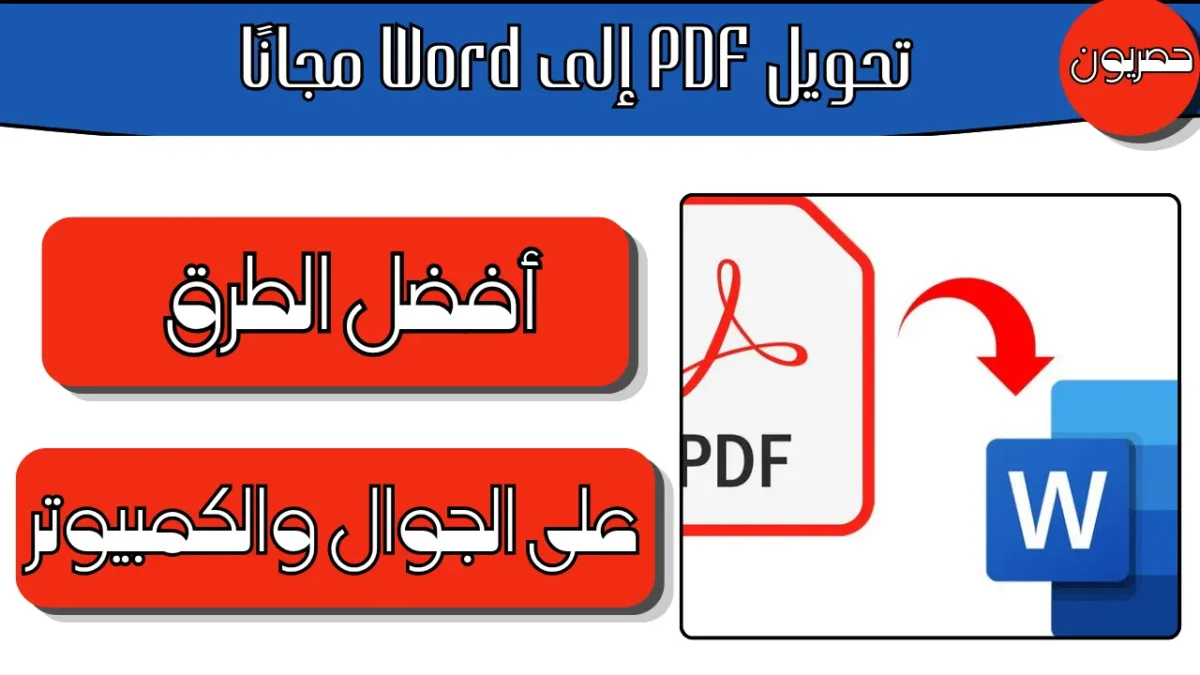
تصلك ورقة عمل أو عقد أو بحث بصيغة PDF وتريد تعديل فقرة أو تصحيح خطأ، فتكتشف أن الملف مقفل على التحرير. هنا يظهر السؤال الذي يبحث عنه الملايين: كيف يمكن تحويل PDF إلى Word مجانًا وبأقل خسارة في التنسيق؟ في هذا الدليل نشرح أفضل الطرق على الكمبيوتر والجوال، ونوضح مشكلات اللغة العربية الشائعة، ونحذّر من أخطاء قد تعرّض بياناتك للخطر.
لماذا يصعب تعديل ملفات PDF؟
صُمّم PDF ليحافظ على شكل المستند كما هو على أي جهاز، فيحفظ النصوص والصور في مواضع ثابتة بدل أن يخزنها كفقرات قابلة للتحرير. ولذلك فإن تحويل PDF إلى Word يعتمد على برنامج يحاول إعادة بناء الفقرات والجداول، وقد ينجح بدقة عالية مع الملفات النصية البسيطة، ويتعثر مع التصاميم المعقدة أو الصفحات الممسوحة ضوئيًا.
وهناك نوعان رئيسيان من الملفات:
- PDF نصي: أُنشئ من برنامج مثل Word، ويمكن تحديد نصه بالمؤشر، وهو أسهل في التحويل.
- PDF ممسوح ضوئيًا: صورة لورقة، ولا يمكن تحديد النص فيه، ويحتاج إلى تقنية التعرف الضوئي على الحروف OCR.
الطريقة الأولى: تحويل PDF إلى Word باستخدام برنامج Word نفسه
إذا كان لديك Word على الكمبيوتر، فهذه من أسهل الطرق، وتشرح صفحات دعم مايكروسوفت الخطوات بحسب إصدارك:
- افتح برنامج Word واختر «ملف» ثم «فتح».
- حدّد ملف PDF من جهازك.
- سيعرض البرنامج رسالة تفيد بأنه سيحوّل الملف إلى مستند قابل للتحرير، فاضغط «موافق».
- انتظر حتى يظهر المستند، ثم راجع التنسيق وعدّله.
- احفظه بصيغة DOCX من «حفظ باسم».
وهذه الطريقة تعمل جيدًا مع المستندات النصية، لكنها قد تخلط ترتيب الجداول والصور في الملفات المعقدة.
الطريقة الثانية: تحويل PDF إلى Word بخدمة Google Docs مجانًا
- ارفع ملف PDF إلى Google Drive.
- اضغط بالزر الأيمن على الملف واختر «فتح باستخدام» ثم «محرر مستندات Google».
- سيحوّل المحرر الملف إلى مستند، وقد يطبّق التعرف الضوئي على النصوص في الصور.
- من قائمة «ملف» اختر «تنزيل» ثم «Microsoft Word (.docx)».
وهي طريقة مناسبة لمن لا يملك Word، وتعمل من الجوال والكمبيوتر معًا. لكن قد تتغير الخطوط والمسافات، ولذلك يلزم تدقيق الناتج. ولمعرفة المزيد عن التخزين السحابي والمساحة اقرأ مساحة التخزين ممتلئة: 12 طريقة لتفريغ هاتفك.
الطريقة الثالثة: تحويل PDF إلى Word عبر المواقع الإلكترونية
توجد مواقع كثيرة تحول الملفات مجانًا عبر المتصفح، ومنها خدمة شركة أدوبي المطورة لصيغة PDF على أداة التحويل من PDF إلى Word من Adobe Acrobat. وطريقتها عادة:
- افتح صفحة الأداة من المتصفح.
- اختر الملف أو اسحبه إلى المربع المخصص.
- انتظر اكتمال التحويل.
- نزّل الملف الناتج بصيغة DOCX.
وقد تفرض بعض المواقع حدًا على عدد التحويلات اليومية أو حجم الملف أو تطلب تسجيل دخول لتنزيل الناتج. وانتبه من المواقع المجهولة والإعلانات التي تدّعي أنها «مجانية بالكامل».
الطريقة الرابعة: تحويل PDF إلى Word من الجوال
إذا كنت تعمل من الهاتف، فلديك عدة خيارات:
- استخدام تطبيق Microsoft 365 أو Word، وقد تتوفر فيه ميزة فتح ملفات PDF وتحويلها إلى مستند قابل للتحرير بحسب الإصدار.
- رفع الملف إلى Google Drive وفتحه بمحرر مستندات Google كما في الطريقة الثانية.
- استخدام تطبيقات المسح الضوئي التي تقدم التعرف على الحروف وتصدّر الناتج بصيغة Word.
- استعمال المتصفح لفتح أداة تحويل على الإنترنت إذا لم ترغب في تثبيت تطبيق.
وبعض هذه التطبيقات يعرض إعلانات أو يطلب اشتراكًا بعد التجربة، فاقرأ الشروط قبل الاستعمال. وإن كنت تعتمد على أدوات الذكاء الاصطناعي في الدراسة فراجع تطبيقات الذكاء الاصطناعي المجانية للطلاب.
الطريقة الخامسة: تحويل PDF إلى Word ببرامج مجانية مفتوحة المصدر
يمكن لبرنامج LibreOffice المجاني فتح ملفات PDF وتحريرها عبر أداة Draw، ثم تصديرها إلى صيغة قريبة من Word. لكن النتيجة تحتاج إلى تنظيف يدوي، وهي أنسب للملفات البسيطة. وهذه الطريقة مفيدة إذا كنت لا تريد رفع ملفاتك إلى الإنترنت.
ما الطريقة الأنسب لك؟
يختلف الأنسب بحسب وضعك: فإن كان لديك Word على الكمبيوتر وملفك نصي فابدأ به، وإن كنت على الجوال فجرّب Google Drive، وإن كان الملف ممسوحًا ضوئيًا فابحث عن أداة تدعم OCR بالعربية، وإن كان الملف حساسًا فاستخدم برنامجًا محليًا على جهازك دون رفعه. وإذا كانت لديك ملفات كثيرة تحتاج تحويل PDF إلى Word بشكل متكرر، فقد يستحق الأمر الاشتراك في أداة موثوقة بدل تضييع الوقت في تصحيح التنسيق كل مرة.
تحويل PDF الممسوح ضوئيًا (OCR)
إذا كان الملف عبارة عن صور لصفحات، فلن يعطيك التحويل المباشر نصًا قابلًا للتحرير. ستحتاج إلى أداة تدعم OCR. وتفيدك هذه النصائح:
- اختر أداة تدعم اللغة العربية صراحة، فبعض الأدوات تتعثر في الحروف المتصلة.
- تأكد من جودة المسح ووضوح الصفحات وعدم وجود ميلان أو ظل.
- استخدم دقة مسح مناسبة، فالمسح الضعيف يضاعف الأخطاء.
- راجع الناتج حرفًا حرفًا، فالتعرف على الحروف يخطئ في النقاط والتشكيل.
مشكلات اللغة العربية الشائعة بعد التحويل
- اتجاه النص: قد يظهر النص من اليسار إلى اليمين، ويمكن إصلاحه بتحديد الفقرات واختيار الاتجاه من اليمين إلى اليسار.
- الحروف المنفصلة: قد تتفكك بعض الكلمات وتظهر الحروف منفصلة أو مبعثرة.
- الأرقام والأقواس: قد تنعكس الأقواس أو يختل ترتيب الأرقام.
- الخطوط: قد يستبدل البرنامج الخط الأصلي بخط غير موجود لديك، فتتغير المسافات.
- الجداول: قد تتحول إلى صناديق نصية أو صور، فتحتاج لإعادة بنائها.
وإذا كنت تعدّل سيرتك الذاتية بعد تحويلها، فيفيدك مقال تعلم كتابة السيرة الذاتية للخريج الجديد لتنسيقها بشكل احترافي.
الأمان والخصوصية عند استخدام المواقع
عندما ترفع ملفًا إلى موقع تحويل فأنت تسلّمه نسخة من بياناتك. لذلك:
- لا ترفع ملفات حساسة مثل الهويات والعقود والتقارير المالية والطبية على مواقع مجهولة.
- اقرأ سياسة الخصوصية ومدة بقاء الملفات على الخادم.
- تجنّب المواقع التي تطلب تثبيت إضافات أو برامج غامضة.
- حمّل الملف الناتج من الموقع الرسمي فقط وافحصه قبل فتحه.
- فضّل برنامجًا محليًا على جهازك للملفات الحساسة.
وللتعرف على الروابط الخبيثة وطرق الاحتيال اقرأ كيف تتعرف على الرسائل الاحتيالية والروابط وتحمي نفسك، وللحماية العامة راجع كيف تحمي حسابك من الاختراق: 12 خطوة بسيطة.
نصائح لتحصل على أفضل نتيجة عند تحويل PDF إلى Word
- ابدأ بملف PDF أصلي غير ممسوح إن أمكن، ولا تحول نسخة مصورة.
- جرّب أكثر من طريقة على صفحة واحدة قبل تحويل الملف كاملًا.
- احتفظ بنسخة من الملف الأصلي قبل التعديل.
- قسّم الملفات الكبيرة إلى أجزاء إذا فشل التحويل أو تأخر.
- راجع الجداول والصور والترقيم بعد التحويل.
- احفظ الناتج بصيغة DOCX، ثم أعد تصديره إلى PDF عند الانتهاء.
أسئلة شائعة
هل يمكن تحويل PDF إلى Word مجانًا دون خسارة التنسيق؟
نادرًا ما يكون التحويل مطابقًا تمامًا، لكن الملفات النصية البسيطة تعطي نتائج جيدة، والمعقدة تحتاج تعديلًا.
هل أستطيع تحويل ملف PDF من الجوال؟
نعم، عبر Google Drive أو تطبيقات Microsoft أو أدوات التحويل في المتصفح.
لماذا يظهر الكلام العربي مقلوبًا؟
بسبب اتجاه الفقرة أو الخط، ويُصلح بتغيير الاتجاه إلى اليمين لليسار وتغيير الخط.
هل المواقع المجانية آمنة؟
بعضها موثوق وبعضها لا، فاختر شركة معروفة وتجنب رفع الملفات الحساسة.
خطوة أخيرة: راجع الملف قبل إرساله
بعد أن تنجح في تحويل PDF إلى Word لا ترسل الملف فورًا، بل اقرأه كاملًا وقارنه بالأصل: الأسماء والأرقام والتواريخ والجداول، فهي أكثر ما يتغير أثناء التحويل. وإذا كان المستند رسميًا فأعد تصديره إلى PDF بعد المراجعة لتحافظ على شكله النهائي.
الخلاصة
يمكنك تحويل PDF إلى Word مجانًا عبر Word نفسه أو Google Docs أو أدوات إلكترونية موثوقة أو برامج مفتوحة المصدر. اختر الطريقة المناسبة لنوع الملف، وراجع النتيجة خصوصًا في العربية، وحافظ على خصوصية ملفاتك بعدم رفعها إلى مواقع مجهولة.
حدود التأكد: ميزات الأدوات وحدودها المجانية تتغير بتحديث الشركات، فراجع صفحات الدعم الرسمية لكل أداة قبل الاعتماد عليها.

samer
لدي خبرة واسعة في مجال التدوين واهتم بتوثيق تاريخ القبائل العربية وأنسابها وفروعها ومواطنها، واعتمد في مقالاتي على المصادر المتداولة والروايات الموثوقة، واعرض المعلومة بأسلوب واضح ومحايد.