نقل البيانات من آيفون إلى أندرويد: دليل شامل خطوة بخطوة
 Ali Basem
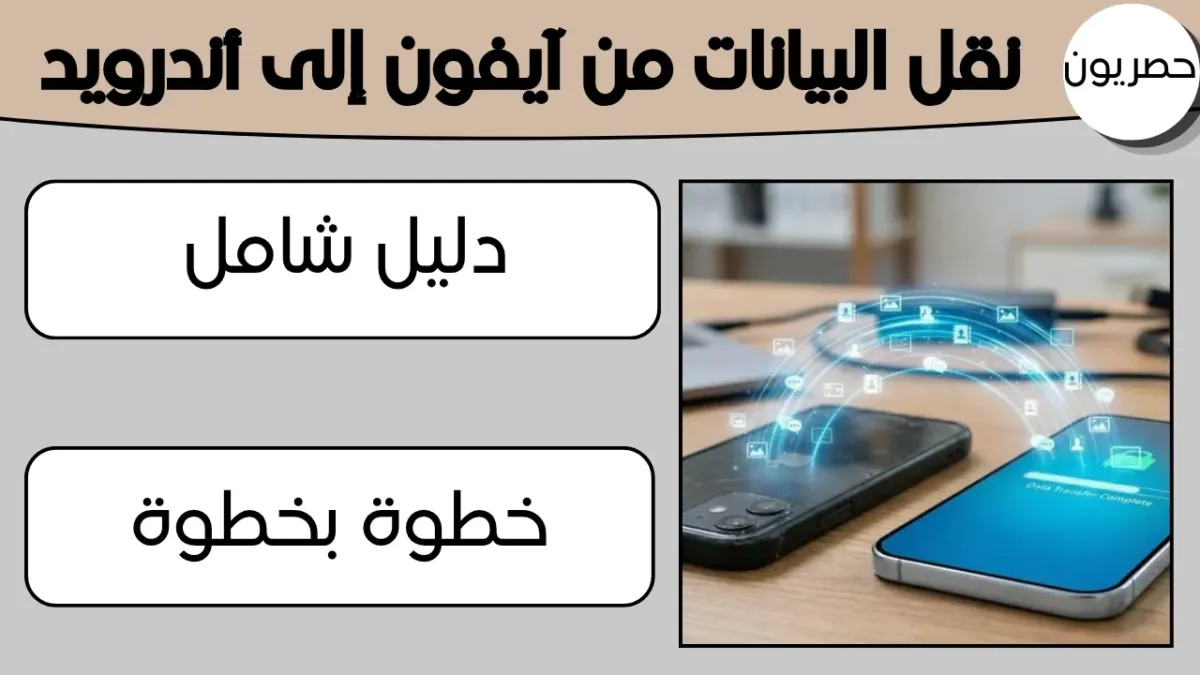
قد يبدو الانتقال من هاتف آيفون إلى هاتف أندرويد أمرًا معقدًا، خصوصًا إذا كنت تحتفظ على جهازك بسنوات من الصور وجهات الاتصال والرسائل والملاحظات والملفات المهمة. لكن يمكنك إتمام عملية نقل البيانات من آيفون إلى أندرويد باستخدام الأدوات الرسمية التي توفرها Google والشركات المصنعة للهواتف، دون الحاجة إلى نقل كل ملف يدويًا.
في هذا الدليل نشرح طريقة تجهيز الهاتفين، ونقل البيانات أثناء إعداد هاتف أندرويد الجديد، والخيارات المتاحة إذا كان جهازك من سامسونج، وكيفية التعامل مع الصور الموجودة في iCloud والرسائل والتطبيقات، بالإضافة إلى الأخطاء التي ينبغي تجنبها حتى لا تفقد بياناتك.
ما الذي يمكن نقله من آيفون إلى أندرويد؟
تعتمد البيانات التي يمكنك نقلها على نوع هاتف أندرويد وطريقة النقل المستخدمة، سواء بالكابل أو لاسلكيًا أو من خلال خدمة التخزين السحابي. ومن أبرز أنواع البيانات التي يمكن نقلها:
- جهات الاتصال: الأسماء وأرقام الهواتف المحفوظة على الجهاز أو الحسابات المتوافقة.
- الصور ومقاطع الفيديو: الملفات المحفوظة محليًا على الآيفون، وفق طريقة النقل والمساحة المتاحة.
- الرسائل: قد تشمل رسائل SMS وMMS وiMessage عند استخدام طريقة نقل متوافقة.
- التقويم: المواعيد والأحداث المسجلة في التقويم.
- الملفات والمستندات: بعض الملفات المحفوظة على الجهاز أو ضمن خدمات التخزين السحابي.
- التطبيقات: يمكن اقتراح أو تثبيت التطبيقات المجانية المتوفرة على Google Play، لكن بيانات التطبيقات وعمليات الشراء لا تنتقل كلها تلقائيًا.
- الملاحظات والملفات الصوتية: يتوقف نقلها على نوع الجهاز والطريقة المستخدمة.
من المهم معرفة أن النقل ليس نسخة مطابقة كاملة من الآيفون؛ فبعض البيانات والتطبيقات والخدمات مرتبطة بنظام Apple، وقد تحتاج إلى إعدادها من جديد على أندرويد.
أولًا: تجهيز الآيفون وهاتف أندرويد قبل النقل
قبل البدء، خصص وقتًا كافيًا للعملية، ولا تمسح بيانات الآيفون أو تعِد ضبطه بعد الانتهاء مباشرة. اتبع الخطوات التالية:
- اشحن الهاتفين: يفضل أن تكون البطارية مشحونة جيدًا، أو أن يكون الجهازان متصلين بالشاحن أثناء النقل.
- اتصل بشبكة Wi-Fi مستقرة: قد تحتاج بعض خطوات النقل إلى الإنترنت، خاصة عند تنزيل التطبيقات أو الوصول إلى النسخ السحابية.
- تحقق من مساحة التخزين: تأكد من أن هاتف أندرويد الجديد يحتوي على مساحة تكفي للصور والفيديوهات والملفات التي تريد نقلها.
- حدّث النظامين: تثبيت التحديثات المتاحة يساعد على تقليل مشكلات التوافق أثناء النقل.
- احتفظ برمز فتح الآيفون: ستحتاج إلى فتح الجهاز والموافقة على الاتصال عند ظهور رسالة الثقة.
- تأكد من إمكانية الوصول إلى حساب Apple: قد تحتاج إلى تسجيل الدخول أو تأكيد هويتك إذا اخترت النقل من iCloud.
- جهّز حساب Google: استخدم حسابك على الهاتف الجديد حتى تتمكن من مزامنة جهات الاتصال والتقويم والخدمات المتوافقة.
إذا كانت لديك صور أو ملفات لا تريد المخاطرة بفقدانها، فمن الأفضل الاحتفاظ بنسخة احتياطية مستقلة قبل البدء. يمكنك الاستفادة من دليلنا حول طريقة عمل نسخة احتياطية للصور والملفات على أندرويد وآيفون.
ثانيًا: نقل البيانات من آيفون إلى أندرويد باستخدام الكابل
يُعد النقل بالكابل خيارًا مناسبًا عندما تريد نقل أكبر قدر ممكن من البيانات المتوافقة، خصوصًا إذا كان هاتفك الجديد يدعم أداة النقل أثناء الإعداد الأولي. وتوصي Google باتباع التعليمات التي تظهر على شاشة الجهاز الجديد، لأن الخيارات تختلف بحسب الشركة المصنعة وإصدار أندرويد.
خطوات النقل بالكابل
- شغّل هاتف أندرويد الجديد وابدأ خطوات الإعداد الأولية.
- عندما تظهر شاشة نسخ التطبيقات والبيانات، اختر نقل البيانات من جهاز iPhone أو iPad.
- صل الهاتفين باستخدام كابل متوافق مع منفذي الجهازين. قد تحتاج إلى محول مناسب بحسب طراز الآيفون.
- افتح قفل الآيفون، وإذا ظهرت رسالة تسألك عن الوثوق بالجهاز المتصل، اختر «الوثوق» أو Trust.
- اتبع التعليمات التي تظهر على هاتف أندرويد، ثم اختر أنواع البيانات التي تريد نقلها.
- راجع الاختيارات قبل بدء العملية، وتأكد من تحديد جهات الاتصال والصور والرسائل والملفات التي يدعمها جهازك.
- اضغط على بدء النسخ أو النقل، وانتظر حتى تنتهي العملية.
- اترك الهاتفين متصلين ولا تفصل الكابل حتى تظهر رسالة اكتمال النقل.
قد يستغرق النقل وقتًا قصيرًا إذا كانت البيانات قليلة، أو وقتًا أطول إذا كانت لديك مكتبة كبيرة من الصور ومقاطع الفيديو. لا تعتمد على مدة ثابتة، ولا تغلق الجهازين أثناء العملية.
ثالثًا: نقل البيانات لاسلكيًا دون كابل
إذا لم يتوفر لديك كابل مناسب، فقد تتمكن من استخدام النقل اللاسلكي عبر أداة Android Switch، بشرط أن يدعم هاتفك هذه الطريقة وأن يكون إصدار iOS متوافقًا معها.
طريقة النقل اللاسلكي
- شغّل هاتف أندرويد الجديد وابدأ الإعداد.
- اختر نسخ البيانات من جهاز آيفون عندما يظهر الخيار.
- إذا ظهر رمز QR على شاشة أندرويد، افتح كاميرا الآيفون وامسح الرمز.
- إذا طلب منك تثبيت تطبيق Android Switch، نزّله من متجر App Store الرسمي واتبع التعليمات.
- وافق على الأذونات المطلوبة حتى يتمكن التطبيق من الوصول إلى البيانات التي اخترت نقلها.
- حدد أنواع البيانات المتاحة، ثم ابدأ النقل.
- أبقِ الهاتفين قريبين من بعضهما ومتصلين بالطاقة عند الحاجة حتى تكتمل العملية.
تنبيه: النقل اللاسلكي التقليدي قد يدعم أنواع بيانات أقل من النقل بالكابل. لذلك لا تفترض أن كل الصور والرسائل والملفات ستنتقل بالطريقة نفسها؛ راجع الخيارات التي يعرضها هاتفك قبل الموافقة.
رابعًا: نقل البيانات إلى هاتف سامسونج باستخدام Smart Switch
إذا كان هاتفك الجديد من سامسونج Galaxy، فيمكنك استخدام تطبيق Samsung Smart Switch المخصص لاستقبال البيانات من الهواتف الأخرى، بما فيها أجهزة آيفون.
النقل بالكابل عبر Smart Switch
- افتح تطبيق Smart Switch على هاتف سامسونج الجديد.
- اختر استقبال البيانات أو Receive data.
- حدد iPhone أو iPad بوصفه الجهاز القديم.
- اختر النقل باستخدام الكابل إذا كان الخيار متاحًا.
- صل الآيفون بهاتف سامسونج باستخدام الكابل أو المحول المناسب.
- افتح قفل الآيفون واضغط على Trust عند ظهور رسالة الثقة.
- حدد البيانات المتوافقة التي تريد نقلها.
- اضغط على نقل أو Transfer، وانتظر اكتمال العملية.
النقل من iCloud إلى سامسونج
إذا لم يكن الكابل متاحًا، فقد يتيح Smart Switch استيراد بعض بياناتك من iCloud. وتختلف البيانات المدعومة بحسب إصدار التطبيق والجهاز.
- افتح Smart Switch على هاتف سامسونج.
- اختر استقبال البيانات ثم iPhone أو iPad.
- حدد خيار الحصول على البيانات من iCloud إذا كان ظاهرًا.
- سجّل الدخول إلى حساب Apple بالطريقة الرسمية التي يعرضها التطبيق.
- أكمل التحقق من الهوية إذا طُلب منك ذلك.
- اختر أنواع البيانات المتاحة، ثم ابدأ النقل.
لا تدخل كلمة مرور حساب Apple في تطبيقات أو مواقع غير موثوقة تدّعي نقل البيانات. استخدم Smart Switch الرسمي فقط، وتأكد من أن التطبيق مثبت من مصدر موثوق.
خامسًا: كيف تنقل صور iCloud إلى هاتف أندرويد؟
قد تكون بعض صورك ومقاطع الفيديو محفوظة في iCloud بدلًا من تخزينها بالكامل على الآيفون. لذلك قد لا تظهر ضمن الملفات التي ينقلها الكابل مباشرة.
يمكنك التعامل مع هذه الحالة بإحدى الطريقتين:
الخيار الأول: استخدام خدمة نقل صور iCloud إلى Google Photos
- افتح موقع Apple الرسمي الخاص بالخصوصية وإدارة البيانات: Apple Data and Privacy.
- سجّل الدخول إلى حساب Apple واتبع خطوات التحقق.
- ابحث عن خيار نقل نسخة من بياناتك، ثم اختر الصور والفيديوهات إذا كان الخيار متاحًا.
- حدد Google Photos وجهةً للنقل، وسجّل الدخول إلى حساب Google المطلوب.
- راجع الطلب وأرسله، ثم انتظر حتى تكتمل عملية النقل.
- افتح Google Photos على هاتف أندرويد وتحقق من ظهور الصور والفيديوهات.
الخيار الثاني: تنزيل الصور ثم رفعها إلى خدمة تخزين أخرى
يمكنك تنزيل الصور من iCloud إلى جهاز كمبيوتر أو جهاز آخر، ثم رفعها إلى Google Photos أو خدمة تخزين سحابي مناسبة. تأكد من اكتمال التنزيل قبل حذف أي ملفات من حسابك القديم.
قد لا تنتقل بعض التفاصيل بالطريقة نفسها، مثل الألبومات أو التعديلات أو البيانات المرتبطة بالصور. لذلك افحص الصور المهمة بعد النقل، ولا تحذف النسخة الأصلية قبل التأكد من سلامة الملفات.
سادسًا: ماذا عن الرسائل وجهات الاتصال والتطبيقات؟
نقل جهات الاتصال
تنتقل جهات الاتصال عادةً ضمن عملية الإعداد إذا كانت طريقة النقل تدعمها. بعد الانتهاء، افتح تطبيق جهات الاتصال على أندرويد وتحقق من الأسماء والأرقام. إذا كانت بعض الأسماء محفوظة في حسابات مختلفة، فقد تحتاج إلى تفعيل مزامنة الحساب المناسب أو تصدير جهات الاتصال واستيرادها يدويًا.
نقل الرسائل النصية وiMessage
قد تنتقل رسائل SMS وMMS وبعض رسائل iMessage عند استخدام النقل بالكابل أو طريقة متوافقة. وبعد الانتقال إلى أندرويد، من المهم إيقاف خدمة iMessage عن رقمك حتى لا تستمر بعض الرسائل في التوجه إلى خدمة Apple بدل وصولها إلى هاتفك الجديد.
يمكنك مراجعة إعدادات الآيفون وإيقاف iMessage، أو استخدام صفحة Apple الرسمية لإلغاء تسجيل الرقم من الخدمة عند الحاجة: إلغاء تسجيل iMessage.
نقل التطبيقات
لا تنتقل جميع تطبيقات الآيفون إلى أندرويد كما هي؛ فالنظامان يستخدمان متاجر وتنسيقات مختلفة. قد يقترح هاتف أندرويد تثبيت التطبيقات المجانية المتوفرة على Google Play، لكن عليك تسجيل الدخول من جديد في كثير من التطبيقات.
أما التطبيقات المدفوعة والمشتريات داخل التطبيقات والاشتراكات، فقد تحتاج إلى مراجعة المطور أو تسجيل الدخول إلى الحساب المرتبط بالاشتراك. لا تفترض أن عملية النقل ستعيد كل عمليات الشراء التي أجريتها عبر App Store.
نقل محادثات واتساب
نقل محادثات واتساب له خطوات وشروط خاصة تختلف عن نقل الصور وجهات الاتصال والملفات العادية. لذلك لا تعتمد على النقل العام وحده إذا كانت محادثاتك مهمة.
شرحنا هذه العملية بشكل منفصل في مقال طريقة نقل واتساب من هاتف إلى آخر بدون فقدان المحادثات، ويمكنك الرجوع إليه قبل بدء نقل حسابك.
سابعًا: إيقاف iMessage بعد الانتقال إلى أندرويد
هذه خطوة يغفل عنها بعض المستخدمين بعد تغيير الهاتف. فإذا بقي رقمك مرتبطًا بخدمة iMessage، فقد تواجه مشكلة في استقبال بعض الرسائل النصية من مستخدمي أجهزة Apple.
قبل التخلي عن الآيفون نهائيًا:
- افتح إعدادات الآيفون.
- انتقل إلى قسم الرسائل Messages.
- أوقف خيار iMessage.
- إذا لم يعد الآيفون متاحًا لديك، استخدم صفحة إلغاء التسجيل الرسمية من Apple.
- اطلب من أحد معارفك إرسال رسالة اختبار إلى رقمك للتأكد من وصولها إلى هاتف أندرويد.
أخطاء شائعة يجب تجنبها أثناء نقل البيانات
- مسح الآيفون مبكرًا: لا تعِد ضبط الجهاز قبل التأكد من انتقال الصور والملفات والبيانات المهمة.
- عدم فحص مساحة التخزين: قد تتوقف العملية أو لا تنقل كل الملفات إذا لم تكن المساحة كافية.
- فصل الكابل قبل انتهاء النقل: اترك الجهازين متصلين حتى تظهر رسالة اكتمال العملية.
- نسيان iMessage: أوقف الخدمة بعد الانتقال حتى لا تفوتك بعض الرسائل.
- الاعتماد على النقل العام لواتساب: استخدم الخطوات المخصصة لنقل المحادثات.
- استخدام تطبيقات مجهولة: تجنب الأدوات غير الرسمية التي تطلب كلمة مرور Apple أو بيانات حساباتك دون مبرر موثوق.
- افتراض انتقال كل شيء: راجع التطبيقات والملفات والملاحظات والاشتراكات يدويًا بعد انتهاء النقل.
كيف تتأكد من نجاح نقل البيانات؟
بعد اكتمال العملية، لا تتخلص من الآيفون القديم مباشرة. نفّذ قائمة الفحص التالية على هاتف أندرويد:
- افتح جهات الاتصال وتأكد من وجود الأسماء والأرقام المهمة.
- افحص الصور ومقاطع الفيديو، وتأكد من فتح الملفات دون أخطاء.
- راجع الرسائل النصية والمحادثات التي تحتاج إلى الاحتفاظ بها.
- افتح التقويم وتحقق من المواعيد القادمة.
- راجع الملفات والمستندات التي كنت تستخدمها باستمرار.
- ثبّت التطبيقات المهمة وسجّل الدخول إلى حساباتك.
- تحقق من وصول الرسائل والمكالمات إلى رقمك بعد إيقاف iMessage.
- تأكد من وجود نسخة احتياطية للبيانات المهمة على الهاتف الجديد.
إذا وجدت بيانات ناقصة، احتفظ بالآيفون كما هو وابحث عن طريقة استعادتها قبل حذف أي شيء. ويمكنك أيضًا الرجوع إلى دليل النسخ الاحتياطي للصور والملفات للاحتفاظ بنسخة آمنة من بياناتك.
الأسئلة الشائعة حول نقل البيانات من آيفون إلى أندرويد
هل يمكن نقل البيانات من آيفون إلى أندرويد دون كابل؟
نعم، يمكن ذلك على الأجهزة التي تدعم النقل اللاسلكي عبر Android Switch أو أدوات الشركة المصنعة. لكن أنواع البيانات المدعومة قد تكون أقل من النقل بالكابل.
هل تنتقل الصور من الآيفون إلى أندرويد؟
نعم، يمكن نقل الصور ومقاطع الفيديو المحفوظة على الجهاز باستخدام طريقة متوافقة. أما الصور الموجودة في iCloud فقد تحتاج إلى نقلها عبر Google Photos أو تنزيلها أولًا.
هل تنتقل تطبيقات الآيفون إلى أندرويد؟
لا تنتقل التطبيقات بصيغتها الأصلية، لكن قد يقترح هاتف أندرويد تثبيت نسخ التطبيقات المجانية المتاحة على Google Play. وقد تحتاج إلى تسجيل الدخول مجددًا أو التواصل مع مطور التطبيق بشأن المشتريات والاشتراكات.
هل يمكن نقل الرسائل من iPhone إلى Android؟
يمكن نقل بعض الرسائل النصية وiMessage باستخدام طرق نقل متوافقة، خصوصًا عبر الكابل. ويجب إيقاف iMessage بعد الانتقال لتجنب مشكلات استقبال الرسائل.
هل يمكن نقل البيانات بعد إعداد هاتف أندرويد؟
تتيح بعض الهواتف إعادة تشغيل أداة النقل بعد الإعداد الأولي، بينما قد تتطلب أجهزة أخرى إعادة ضبط الهاتف للعودة إلى خطوات النقل الأولى. تحقق من تعليمات الشركة المصنعة قبل إعادة الضبط.
هل يؤدي نقل البيانات إلى حذفها من الآيفون؟
عملية النسخ المعتادة لا تعني حذف البيانات من الآيفون تلقائيًا. ومع ذلك، احتفظ بالجهاز القديم ولا تمسح محتوياته حتى تتأكد من اكتمال النقل وسلامة الملفات على أندرويد.
الخلاصة
يمكنك نقل البيانات من آيفون إلى أندرويد بطريقة منظمة إذا جهزت الهاتفين مسبقًا واخترت وسيلة النقل المناسبة. ويظل الكابل خيارًا جيدًا لنقل أنواع متعددة من البيانات، بينما يناسب النقل اللاسلكي من لا يتوفر لديه كابل متوافق، ويمكن لمستخدمي سامسونج الاستفادة من Smart Switch.
الأهم هو عدم افتراض أن كل شيء سينتقل تلقائيًا؛ افحص الصور والرسائل وجهات الاتصال والتطبيقات بعد النقل، وانقل بيانات iCloud وواتساب بالطرق المخصصة لها، ولا تحذف بيانات الآيفون قبل التأكد من نجاح العملية بالكامل.
المصادر الرسمية

Ali Basem
لدي خبرة واسعة في التدوين بشكل عام، اتابع معكم أحدث التقنيات والأجهزة، ويحدّث ترددات القنوات الفضائية أولًا بأول مع شرح طريقة الضبط والتثبيت.